
Windows 系统安装
一、制作启动盘
1、大白菜
2、老毛桃
3、微PE(轻巧、干净、无广告、值得信赖)
微pe是一款精简的Windows PE系统,它只占用极小的存储空间,但却具有Windows操作系统完整的功能,因此被广泛用于系统维护和故障修复。制作微pe启动U盘可以方便用户在电脑无法正常启动时进行系统维护和修复。
3.1、准备工作
制作微pe启动U盘需要准备一个U盘和微pe系统镜像文件。U盘需要格式化,确保容量充足。微pe系统镜像文件可以从互联网上下载,也可以使用pe工具箱进行制作。同时需要安装好U盘启动工具,如UltraISO或EasyBCD等。
3.2、制作启动U盘
步骤如下:
1)使用U盘启动工具打开已格式化的U盘;
2)将微pe系统镜像文件拖拽到U盘启动工具中;
3)将微pe系统镜像文件写入U盘,并等待写入完成;
4)制作完成后,将U盘从电脑中拔出。
3.3、使用微pe启动U盘
在电脑无法正常启动的情况下,需要使用微pe启动U盘进行系统维护和修复。步骤如下:
1)将制作好的微pe启动U盘插入电脑,并重新启动电脑;
2)进入电脑BIOS设置,将U盘启动设为第一启动项,并保存设置;
3)重启电脑,系统将自动从U盘启动;
4)在微pe系统界面中,可以进行相关的系统维护和修复操作。
3.4、注意事项
在制作微pe启动U盘的过程中,需要注意以下几点:
1)U盘格式化后会清空全部数据,请备份相关重要数据;
2)制作微pe启动U盘需要一定的时间,耐心等待写入完成;
3)在使用微pe启动U盘进行系统维护和修复时,需要根据问题具体情况进行相应操作,谨慎操作以免造成更大损失。
二、安装Windows10系统
BIOS是什么?起到什么作用?
BIOS是英文"Basic Input Output System"的缩略词,直译过来后中文名称就是"基本输入输出系统"。在IBM PC兼容系统上,是一种业界标准的固件接口。 BIOS这个字眼的出现,是1975年在CP/M操作系统中出现。通俗的说,BIOS就是计算机设备启动时加载的第一个程序软件。
BIOS程序实际上是一组固化到计算机内主板上一个ROM芯片上,保存着计算机最重要的基本输入输出的程序、开机后自检程序和系统自启动程序,可以从CMOS中读写系统设置的具体信息。其主要功能是为计算机提供最底层的、最直接的硬件设置和控制。
此外,BIOS程序还向作业系统提供一些系统参数。比如系统硬件的变化是由BIOS隐藏,程序使用BIOS功能而不是直接控制硬件。
如何进入BIOS程序?
BIOS程序是如此重要,其入口主要由主板的不同而不同,在使用计算机时不会明确显示其进入控制的入口,主要是在计算机加电启动过程中自动执行相关命令。各个生产厂家多数会在计算机自检过程中给出提示,通过在启动阶段使用快捷键(热键)开启BIOS控制台界面。
随着计算机设备的操作系统越来越稳定,新的计算机设备很多只是默认给出了快捷键,并不明确显示提示内容。而且不同类型的计算机主板进入BIOS设置程序的按键不同,依据型号不同,对于不同品牌的笔记本电脑,其进入BIOS的快捷键也是因厂家而不同,几种常见的BIOS设置程序的进入方式及各厂家品牌的笔记本电脑进入BIOS设置程序的方法列表如下:
| 主板 | 笔记本 | 台式机 | |||
|---|---|---|---|---|---|
| 华硕主板 | F8 | 联想笔记本 | F12 | 联想台式机 | F12 |
| 技嘉主板 | F12 | 宏基笔记本 | F12 | 惠普台式机 | F12 |
| 微星主板 | F11 | 华硕笔记本 | ESC | 宏基台式机 | F12 |
| 映泰主板 | F9 | 惠普笔记本 | F9 | 戴尔台式机 | ESC |
| 梅捷主板 | ESC/F12 | 联想ThinkPad | F12 | 神舟台式机 | F12 |
| 七彩虹主板 | ESC/F11 | 戴尔笔记本 | F12 | 华硕台式机 | F8 |
| 华擎主板 | F11 | alienware笔记本 | F2/F12 | 方正台式机 | F12 |
| 昂达主板 | F11 | 神舟笔记本 | F12 | 清华同方台式机 | F12 |
| 双敏主板 | ESC | 东芝笔记本 | F12 | 海尔台式机 | F12 |
| 翔升主板 | F10 | 三星笔记本 | F12 | 明基台式机 | F8 |
| 精英主板 | ESC/F11 | IBM笔记本 | F12 | ||
| 冠盟主板 | F11/F12 | 富士通笔记本 | F12 | ||
| 富士康主板 | ESC/F12 | 海尔笔记本 | F12 | ||
| 顶星主板 | F11/F12 | 方正笔记本 | F12 | ||
| 铭瑄主板 | ESC | 清华同方笔记本 | F12 | ||
| 盈通主板 | F8 | 微星笔记本 | F11 | ||
| 捷波主板 | ESC | 明基笔记本 | F9 | ||
| Intel主板 | F12 | 技嘉笔记本 | F12 | ||
| 杰微主板 | ESC/F8 | GateWay笔记本 | F12 | ||
| 致铭主板 | F12 | eMachines笔记本 | F12 | ||
| 磐英主板 | ESC | 索尼笔记本 | ESC | ||
| 磐正主板 | ESC | 华为笔记本 | FN+F12 | ||
| 冠名主板 | F9 | ||||
| 斯巴达卡主板 | ESC | ||||
| 华南主板 | DEL/F11 |
如果按照以上操作都无法进入Bios,请尝试: F1, F2, F8, F9, F10, F12, ESC, DEL。
ISO 镜像下载
1、山己几子木,提供阿里网盘下载
2、NEXT,I TELL YOU,相伴14载老牌资源站(ISO是最新的)
3、Hello Windows,一站式完成安装部署(这里有激活工具)
Windows 7 Enterprise 企业版
Windows 7 Home Basic 家庭基础版
Windows 7 Home Premium 家庭高级版
Windows 7 Professional 专业版
Windows 7 Starter 初级版
Windows 7 Ultimate 旗舰版

x64 是指CPU是64位版本的;
x86 是指CPU是32位版本的;
Windows10系统主要分为以下7个版本,4个PC端和3个移动端。
1、Windows 10 Professional(专业版)
面向使用PC、平板电脑和二合一设备的企业用户。除具有Windows 10家庭版的功能外,用户还能管理设备和应用,保护敏感的企业数据,支持远程和移动办公,使用云计算技术。另外,它还带有Windows Update for Business,微软承诺该功能可以降低管理成本、控制更新部署,让用户更快地获得安全补丁软件。
2、Windows 10 Education(教育版)
以Windows 10企业版为基础,面向学校教师和学生。它将通过面向教育机构的批量许可计划提供给客户,学校将能够升级Windows 10家庭版和Windows 10专业版设备。
3、Windows 10 Mobile Enterprise(企业移动版)
以Windows 10移动版为基础,面向企业用户。它将提供给批量许可客户使用,增添了企业管理更新,以及及时获得更新和安全补丁软件的方式。
4、Windows 10 Mobile(移动版)
面向尺寸较小、配置触控屏的移动设备,例如智能手机和小尺寸平板电脑,集成有与Windows 10家庭版相同的通用Windows应用和针对触控操作优化的Office。部分新设备可以使用Continuum功能,因此连接外置大尺寸显示屏时,用户可以把智能手机用作PC。
5、Windows 10 Enterprise(企业版)
以专业版为基础,增添了大中型企业用来防范针对设备、身份、应用和敏感企业信息的现代安全威胁的先进功能,供微软的批量许可(Volume Licensing)客户使用,用户能选择部署新技术,其中包括使用Windows Update for Business的选项。作为部署选项,Windows 10企业版将提供长期服务分支(Long Term Servicing Branch)。
6、Windows 10 IoT Core(物联网版)
面向小型低价设备,主要针对物联网设备。微软预计功能更强大的设备—例如ATM、零售终端、手持终端和工业机器人,将运行Windows 10企业版和Windows 10移动企业版。
7、Windows 10 Home(家庭版)
面向使用PC、平板电脑和二合一设备的消费者。拥有Windows 10的主要功能:Cortana语音助手(选定市场)、Edge浏览器、面向触控屏设备的Continuum平板电脑模式、Windows Hello(脸部识别、虹膜、指纹登录)、串流Xbox One游戏的能力、微软开发的通用Windows应用(Photos、Maps、Mail、Calendar、Music和Video)。
确认磁盘分区格式
MBR 和 GPT 是 Windows 操作系统上的两种流行分区格式,分区格式告诉 Windows 如何访问当前磁盘上的数据,并决定在磁盘初始化期间的时间。
GPT 具有分区大小和分区数量等优点。特别是因为微软正式宣布Windows 11系统将仅支持GPT和UEFI。因此,如果你正在考虑将Windows 10 PC升级到Windows 11,则可能需要首先将MBR转换为GPT。
MBR和GPT的区别
MBR
MBR 是 Master Boot Record 的缩写,是一种较旧的磁盘类型,于1983年首次在IBM PC DOS 2.0中引入。由于MBR年代久远,MBR只适用于最大容量为2TB的硬盘,如果是更大容量的硬盘使用MBR,那么多出来的部分将无法被识别。
MBR中分区表的组织将磁盘的可寻址存储空间限制为2TB(232×512字节)。并且只支持4个主分区,或者3个主分区和1个扩展分区的组合。如果要创建更多分区,则需要将其中一个主分区设为“扩展分区”,然后在扩展分区内创建更多逻辑分区。
GPT
GPT 全称Globally Unique Identifier Partition Table ,全局唯一标识分区表(GUID Partition Table,缩写:GPT)*,*是一种与 UEFI 相关的新磁盘布局。GPT使用了GUID分割表格这一更加符合现代需求的技术取代了老旧的MBR。 GPT对于普通用户最显然易见的优势在于其突破了MBR最大只支持2T硬盘的限制,同时也允许用户对硬盘划分数量不限的分区。
GPT 分区表磁盘支持长达 2^64 个块的卷,例如对于具有 512-字节扇区,即 9.44 ZB – zettabytes,并且能够拥有多达 128 个主分区。GPT分区同时也具有更高的性能,这是因为分区表的复制和循环冗余校验(CRC)保护机制来实现的。与MBR磁盘分区不同的是,GPT磁盘将系统相关的重要数据存放于分区中,而不是未分区或隐藏的扇区中。GPT具有冗余的主分区表和备份分区表,可以优化分区数据结构的完整性。
MBR和GPT主要区别的对比表格
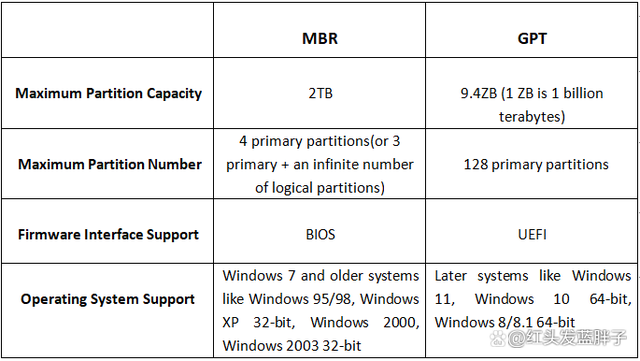
通常来说,在启动方式上,MBR和BIOS(MBR+BIOS)、GPT和UEFI(GPT+UEFI)是相辅相成的。所以要特别注意,如果你准备将系统盘转换为GPT磁盘分区,那你的电脑主板必须要支持UEFI启动模式。
MBR和GPT对应的启动模式
为了给你的操作系统配置正确的启动模式,你必须首先了解Windows中的两种启动模式–BIOS(传统)和UEFI。
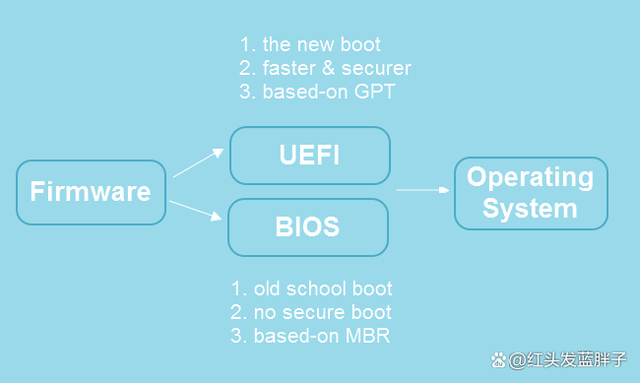
让我们先了解一下BIOS和UEFI的区别。
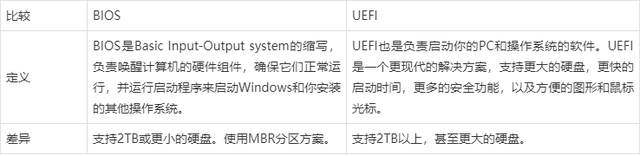
总结,如果电脑配置良好,都应该选用UEFI 启动模式,使用GPT 分区格式。
三、激活系统
ISO 镜像下载第3个平台,下载 Windows一键激活脚本 ;解压后,右键“以管理员身份运行”,然后按照提示完成激活,重启即可。
