
安装后
vi 编辑模式不能写入
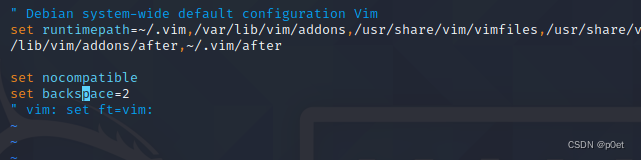
在某些Debian的发行版本中,vi编辑器启用了兼容模式,就是兼容更古老版本的vi编辑器,导致无法正常按i键后输入字符,回退键也不好用,因此需要设置.
先用vi 修改配置文件/etc/vim/vimrc.tiny 修改之前最好备份一下
将 set compatible 改为 set nocompatible
原文链接:https://blog.csdn.net/shelbytt/article/details/130615231
配置网络
1、设置静态ip
查看网卡名称是 ens33
ip addr
编辑网卡配置文件
vi /etc/network/interfaces

#增加以下内容
auto ens33
iface ens33 inet static
address 192.168.98.21
netmask 255.255.255.0
gateway 192.168.98.2
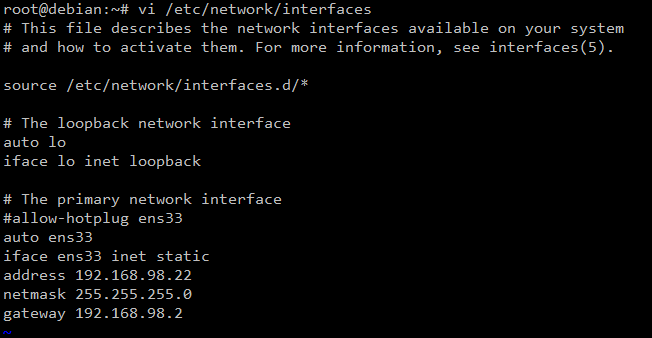
修改网卡配置文件 /etc/network/interface
配置网卡 eth0 的IP地址
auto eth0 表示网卡随系统自动请
iface eth0 inet static 表示网卡为静态ip地址
address 192.168.2.147 表示设置ip地址
netmask 255.255.255.0 表示子网掩码
gateway 192.168.2.1 表示网关,不为了上网

static 手工配置IP地址,  dhcp是自动获取IP地址


#最后重启网络服务
systemctl restart networking.service
2、设置dns
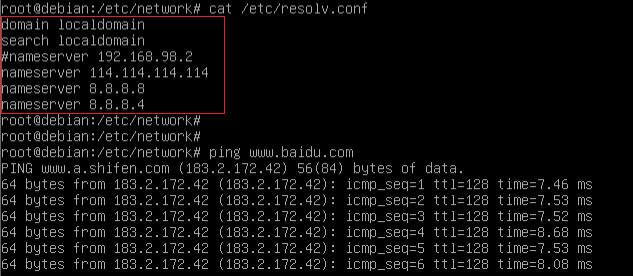
debian 12安装后默认没有 /etc/resolv.conf 文件,建立此文件
vi /etc/resolv.conf
添加以下内容
nameserver 114.114.114.114
nameserver 8.8.8.8
nameserver 8.8.8.4
允许 root 远程登录
#若没有/etc/ssh/sshd_config文件则执行以下命令
sudo apt update
sudo apt install openssh-server

#修改配置文件
vi /etc/ssh/sshd_config
PermitRootLogin yes
PasswordAuthentication yes
Port 22
ListenAddress 0.0.0.0
ListenAddress ::

#重启服务
/etc/init.d/ssh restart
systemctl restart sshd

#配置sshd服务开机自动启动
update-rc.d ssh enable
systemctl enable ssh.service

#查看ssh的运行状态
/etc/init.d/ssh status
systemctl status sshd
搭建Debian本地APT源
问题
在某些环境下我们不能连接到外部网络,所以使用互联网上的APT源;所以我们需要搭建Debian本地的APT源
搭建步骤
1.下载对应的iso镜像
Debain镜像官方下载地址
Debian默认有三个镜像

2.虚拟机挂载镜像
2.1添加CD/DVD驱动设备
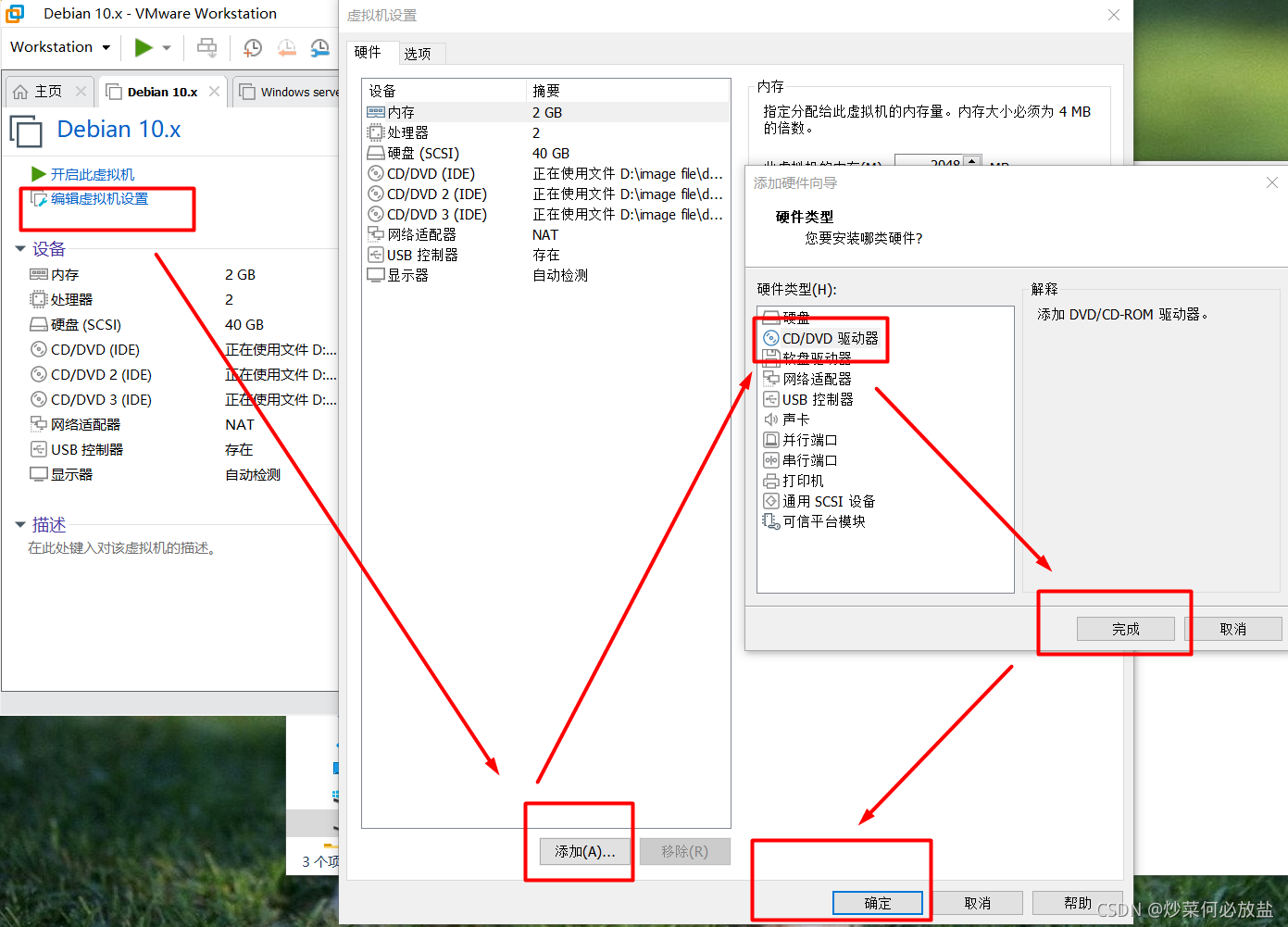
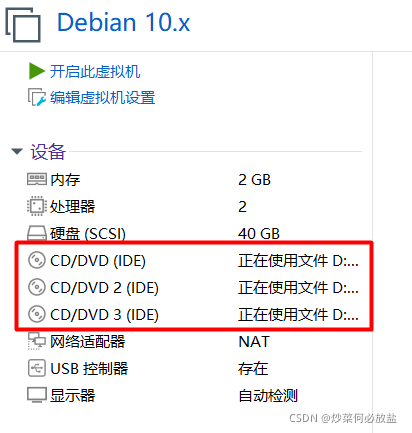
2.2启动虚拟机,查看是否挂载到虚拟机中
ls /dev/sr*
 如果虚拟机中没有相关设备,检查如下两个地方
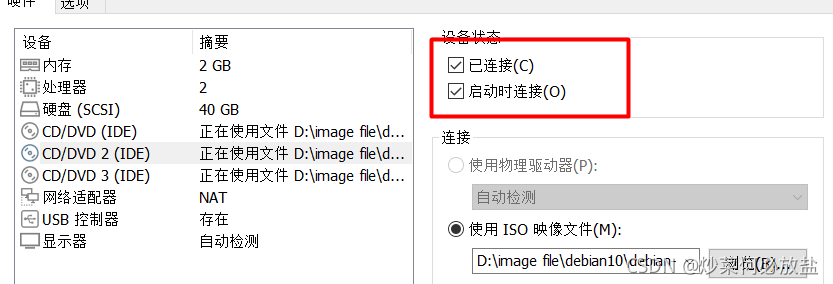
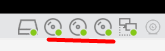
3.Debian系统中挂载iso镜像
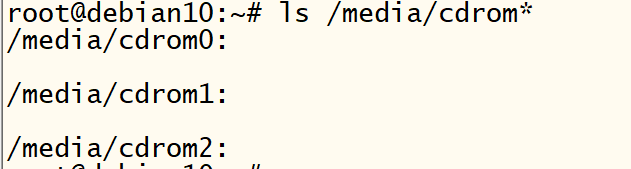
3.1创建挂载点
mkdir -p /media/cdrom{0,1,2}
ls /media/cdrom*
3.1挂载镜像
mount /dev/sr0 /media/cdrom0
mount /dev/sr1 /media/cdrom1
mount /dev/sr2 /media/cdrom2

3.2自动添加apt源,然后编辑/etc/apt/source.list文件
apt-cdrom add
vi /etc/apt/source.list
#写入如下内容,然后注释掉source.list文件中的其它内容
deb [trusted=yes] file:/media/cdrom0/ buster contrib main
deb [trusted=yes] file:/media/cdrom1/ buster contrib main
deb [trusted=yes] file:/media/cdrom2/ buster contrib main

检测源是否可用
apt update
apt install vim -y
 至此就将Debian本地源搭建成功
Debian更换软件源
-
打开/etc/apt/sources.list,并清空已有内容
-
将清华大学软件源页面上的信息复制到终端中 https://mirrors.tuna.tsinghua.edu.cn/help/debian/
# 默认注释了源码镜像以提高 apt update 速度,如有需要可自行取消注释
deb https://mirrors.tuna.tsinghua.edu.cn/debian/ bullseye main contrib non-free
# deb-src https://mirrors.tuna.tsinghua.edu.cn/debian/ bullseye main contrib non-free

deb https://mirrors.tuna.tsinghua.edu.cn/debian/ bullseye-updates main contrib non-free
# deb-src https://mirrors.tuna.tsinghua.edu.cn/debian/ bullseye-updates main contrib non-free

deb https://mirrors.tuna.tsinghua.edu.cn/debian/ bullseye-backports main contrib non-free
# deb-src https://mirrors.tuna.tsinghua.edu.cn/debian/ bullseye-backports main contrib non-free

# 以下安全更新软件源包含了官方源与镜像站配置,如有需要可自行修改注释切换
deb https://security.debian.org/debian-security bullseye-security main contrib non-free
# deb-src https://security.debian.org/debian-security bullseye-security main contrib non-free
- 将当前编辑器内容进行写入,并退出。
- 使用apt update进行更新ap
修改终端登录信息
修改 /etc/motd 文件:登录后,系统会显示 /etc/motd 文件中的内容。 您可以直接编辑这个文件来添加自定义的欢迎信息。
sudo vi /etc/motd
********************************************************************************
* WARNING: This is a private computer system. Unauthorized access or use is    *
* strictly prohibited. All access is subject to monitoring and logging. Any    *
* unauthorized access will be prosecuted under applicable laws and regulations.*
********************************************************************************

重启
sudo systemctl restart sshd
su -
apt update && apt install sudo -y
usermod -aG sudo 你的用户名
exit
解决vi 粘贴中文乱码问题
Debian12 最小化安装,vi实际是vim‑tiny 轻量版,系统默认 locale 很多是POSIX/C,不是 UTF‑8;再加上 vim 没有配置编码,从你本地 SSH 客户端复制粘贴中文进去,就出现问号 / 乱码 / 方块。
三个环节编码必须全部统一为 UTF‑8:
- SSH 客户端(Xshell / FinalShell / MobaXterm)编码必须是 UTF‑8
- Linux 系统 locale 环境变量(LANG)
- vim/vi 编辑器内部编码配置
#检查当前系统编码
locale
如果你看到:LANG=C、LANG=POSIX,这就是根源,C 环境不支持中文 UTF‑8。
#修复系统 locale(服务器不需要改成中文界面,只要 UTF‑8 即可)
sudo dpkg-reconfigure locales
服务器推荐用
en_US.UTF‑8(英文界面,完整支持 UTF‑8 中文,不建议改成 zh_CN,避免日志乱码)
-
空格勾选:
en_US.UTF‑8 UTF‑8,也可以顺带勾选zh_CN.UTF‑8 UTF‑8 -
默认系统语言选:en_US.UTF‑8(推荐)
回车完成生成 locale。
#设置默认编码
sudo update-locale LANG=en_US.UTF-8 LC_ALL=en_US.UTF-8
重新登录 SSH 会话(必须重连,不重连环境变量不生效)。
再执行locale,确认全部变成.UTF‑8。